Home Assistant installieren – Raspberry Pi
Home Assistant ist eine sehr leistungsstarke Open-Source-Plattform für Heimautomatisierung (Smart Home), die als Fertiglösung in Form von Home Assistant Yellow oder selbst installiert auf einem Raspberry Pi laufen kann.
In dieser Installationsanleitung werden wir Schritt für Schritt durch den Installations-Prozess gehen, wie du das System auf deinem Raspberry Pi installieren kannst. Beachte, dass diese Anleitung für Versionen bis Stand 2023.9.3 ist.
Was brauchst du an Hardware?
Schritt 1: MicroSD-Karte vorbereiten
Schritt 2: Erste Inbetriebnahme des Raspberry Pi
Schritt 3: Initialkonfiguration
Schritt 4: Home Assistant verwalten
Bevor du beginnen kannst, benötigst du die folgenden Dinge:
Was brauchst du an Hardware?
Home Assistant installieren ist eigentlich recht einfach, jedoch solltest du folgende Hardware parat haben:
- Ein Raspberry Pi (empfohlen wird ein Raspberry Pi 4 mit mindestens 2 GB RAM).
- Ein passendes Netzteil für den Raspberry Pi mit 5 V und mind. 2 A Versorgung.
- Eine MicroSD-Karte (mindestens 8 GB).
- Ein Computer mit SD-Kartenleser. Evtl. Einen MicroSD-Adapter (kommt auf die Schnittstelle deines Computers an.
- Eine Ethernetverbindung (Netzwerkkabel) und eine stabile Internetverbindung.
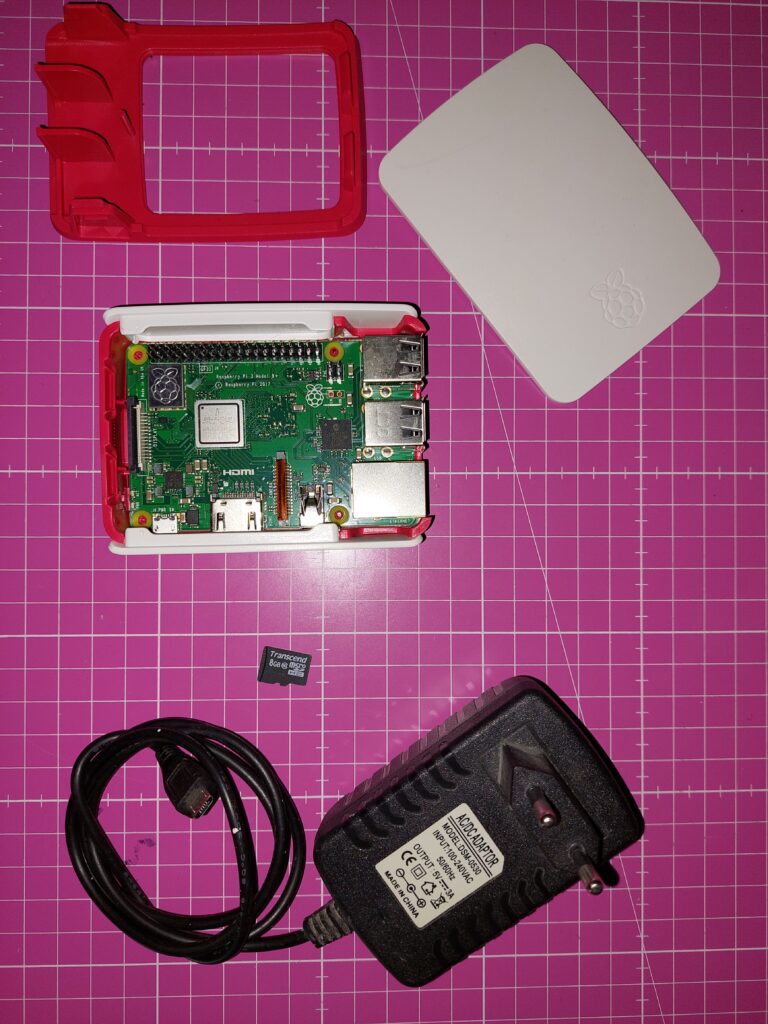 Ready for Home Assistant Installation
Wenn du die Hardware bereitstehen hast, kannst du mit der eigentlichen Installation loslegen.
Schritt 1: MicroSD-Karte vorbereiten
- Gehe auf die offizielle Home Assistant OS – Installationswebsite.
- Lade dir hier das „Raspberry Pi 4 (64-bit)“-Image herunter, falls nicht bereits geschehen. Falls du jedoch einen anderen Raspberry Pi nutzt, lade die jeweils dafür vorgesehene Image herunter.
- Verwende ein Tool wie „Balena Etcher“ oder „Raspberry Pi Imager“ , um das Image auf die MicroSD-Karte zu schreiben. Wähle die richtige MicroSD-Karte aus und starte den Schreibvorgang.
Schritt 2: Erste Inbetriebnahme des Raspberry Pi
- Werfe (eject) die MicroSD-Karte sicher aus Ihrem Computer aus und stecke sie in den noch nicht angeschlossenen Raspberry Pi.
- Verbinde dann den Raspberry Pi über ein Ethernet-Kabel (Netzwerkkabel) mit deinem Netztwerk bzw. Router.
- Verbinde den Raspberry Pi mit dem Netzteil für die Stromversorgung.
- Schalten Sie den Raspberry Pi ein, falls dieser es nicht von selbst macht.
Schritt 3: Initialkonfiguration
- Warte einige Minuten, während die Platform auf dem Raspberry Pi installiert wird und die grundlegende Einrichtung fertiggestellt ist.
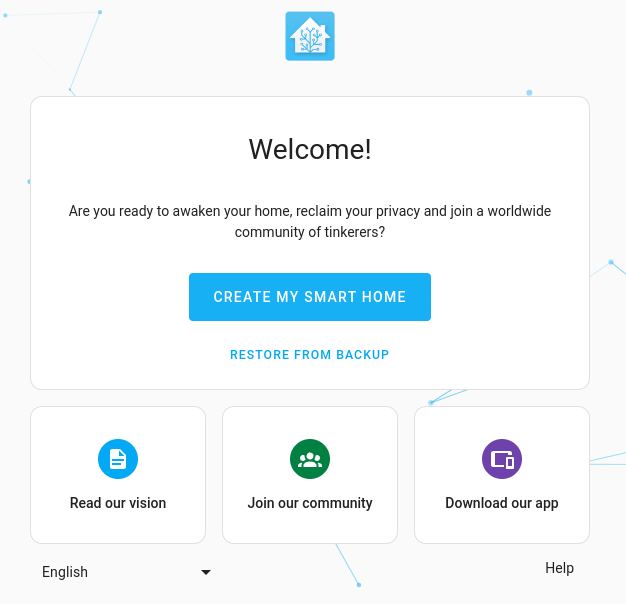
- Öffne einen Webbrowser auf dem Smartphone oder einem Computer des selben Netzwerks und gebe „http://homeassistant.local:8123“ ein (alternativ kannst du auch die IP-Adresse deined Raspberrys mit ergänztem „:8123“ verwenden, die du in deinem Router finden kannst). Dies führt dich zur Erstkonfigurationsseite des Smart Home Systems.
- Folge den Anweisungen auf dem Bildschirm, um das Admin-Passwort und andere Einstellungen festzulegen.
- Wenn du auf das Dashboard gelangst, kannst du dein Smart Home System einrichten und Geräte hinzufügen.
Schritt 4: Home Assistant verwalten
Um dein Smart Home System zu verwalten und zu konfigurieren, kannst du jederzeit die Weboberfläche verwenden. Melde dich einfach im Browser unter „http://homeassistant.local:8123“ an. Bedingung hierfür ist natürlich, dass du mit deinem Endgerät in deinem lokalen Heimnetz bist, wo auch dein Raspberry Pi eingebunden ist.
Über die Weboberfläche kannst du Integrationen hinzufügen, Automatisierungen erstellen und dein Smart Home System anpassen.
Herzlichen Glückwunsch! Du hast erfolgreich deinen Home Assistant Server auf deinem Raspberry Pi installiert und kannst jetzt mit der eigentlichen individuellen Einrichtung beginnen. Zum Beispiel kannst du die ersten Integration einbinden und mit der Home Assistant Visualisierung beginnen. Home-assistant.io selbst bietet eine umfangreiche Dokumentation in Englisch, aber auch eine große aktive Home Assistant Community, um dir bei der weiteren Konfiguration und Erweiterung deines Smart Home Systems zu helfen.
Falls du über dein Smartphone immer bequem auf dein Dashboard zugreifen willst und die Vorteile deines Smartphones nutzen willst solltest du dir die Home Assistant App anschauen.
https://smarthome-assistant.info/home-assistant-installieren-raspberry-pi/
Kommentare
Kommentar veröffentlichen